🎓 国子先生课件系统 v3.0

📑 目录
一、系统概述与核心概念
国子先生课件系统(kejian-v3)是一套面向高等教育的智能教学全栈平台,集课件展示、实时授课、考勤管理、随堂测试、问卷调查、视频教学、AI 课件生成、语音/屏幕直播等功能于一体。
核心概念:Offering(开班)
系统中,一门课程针对一个班级的开课,称为一个 Offering。教师的所有教学活动都在当前选定的 Offering 下独立运作。
教师端页面
| 页面 | 用途 | 入口 |
|---|---|---|
| 📊 dashboard.html | 教师面板:概览、学生管理、考勤调整、成绩 | 登录后默认进入 |
| 🎬 teacher.html | 核心授课页:课件展示、编辑、随测、问卷、直播、FTP文件 | 面板中点击"🎬 授课" |
| 📁 edit.html | 课件管理:新建、删除、PPTX转换、AI生成 | 面板中点击"📁 管理课件" |
| 📁 ftp-manager.html | FTP 文件管理:上传/删除/分发课程素材(仅部分课程) | 授课页侧边栏"📁 FTP文件" |
| ⚙️ admin.html | 管理面板:课程共享配置、用户管理、系统设置 | 仅管理员可见 |
核心特性
- 🔒 登录安全:连续 3 次密码错误锁定 60 秒,防撞库攻击
- 📚 课件共享:多门课程可共享同一套课件,管理面板一键配置
- 📁 FTP 文件管理:Web 文件管理器,无需传统 FTP 服务器
访问地址
支持电脑浏览器(Chrome / Edge / Safari)和手机浏览器。
推荐使用 Chrome 以获得完整功能(屏幕共享、语音直播等)。
二、登录与首页
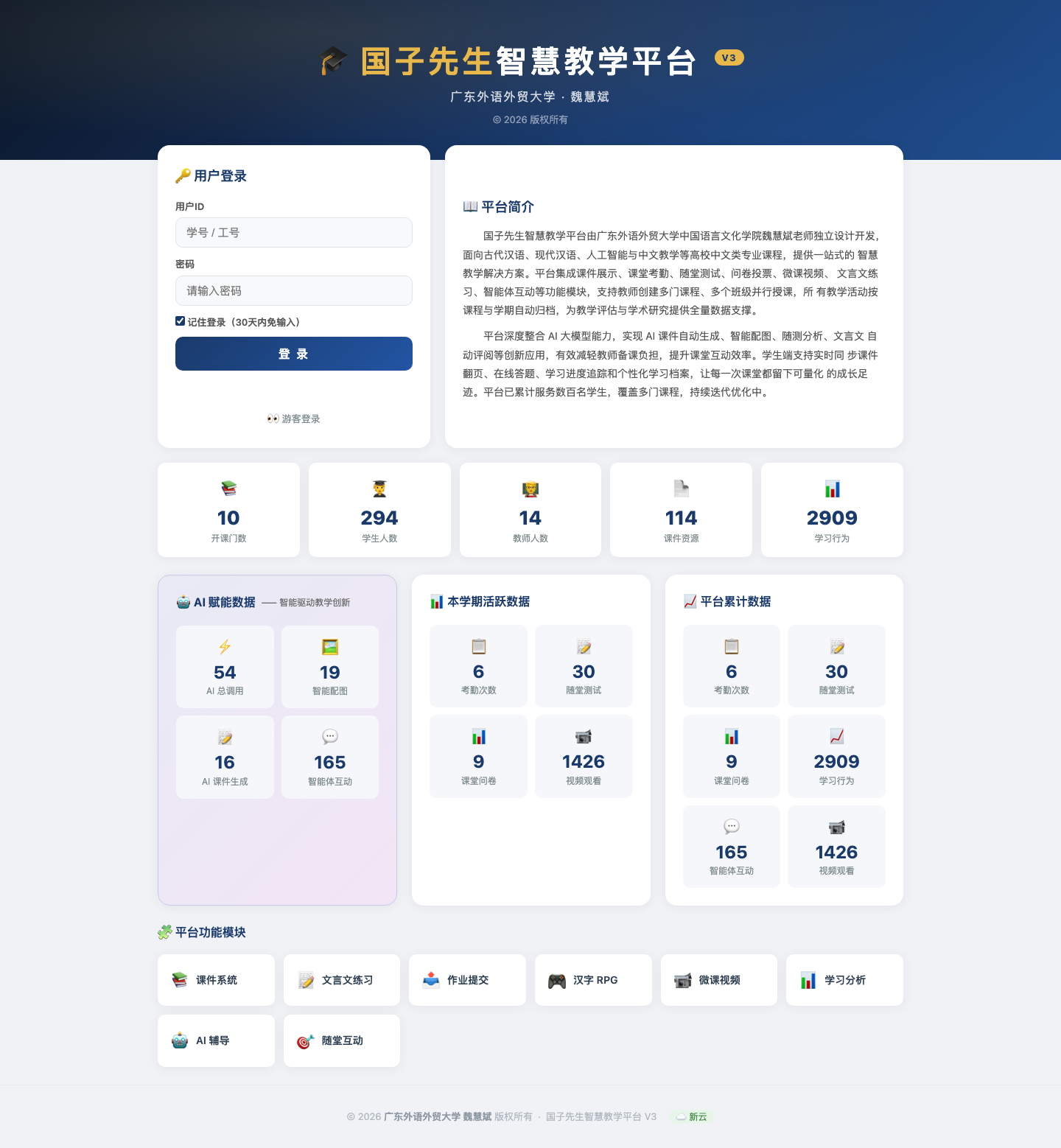
- 打开
https://weihb.com.cn/guozi-gdufs/ - 输入工号和密码
- 点击"登 录",系统自动识别教师身份,跳转至教师面板
三、教师面板 (Dashboard)
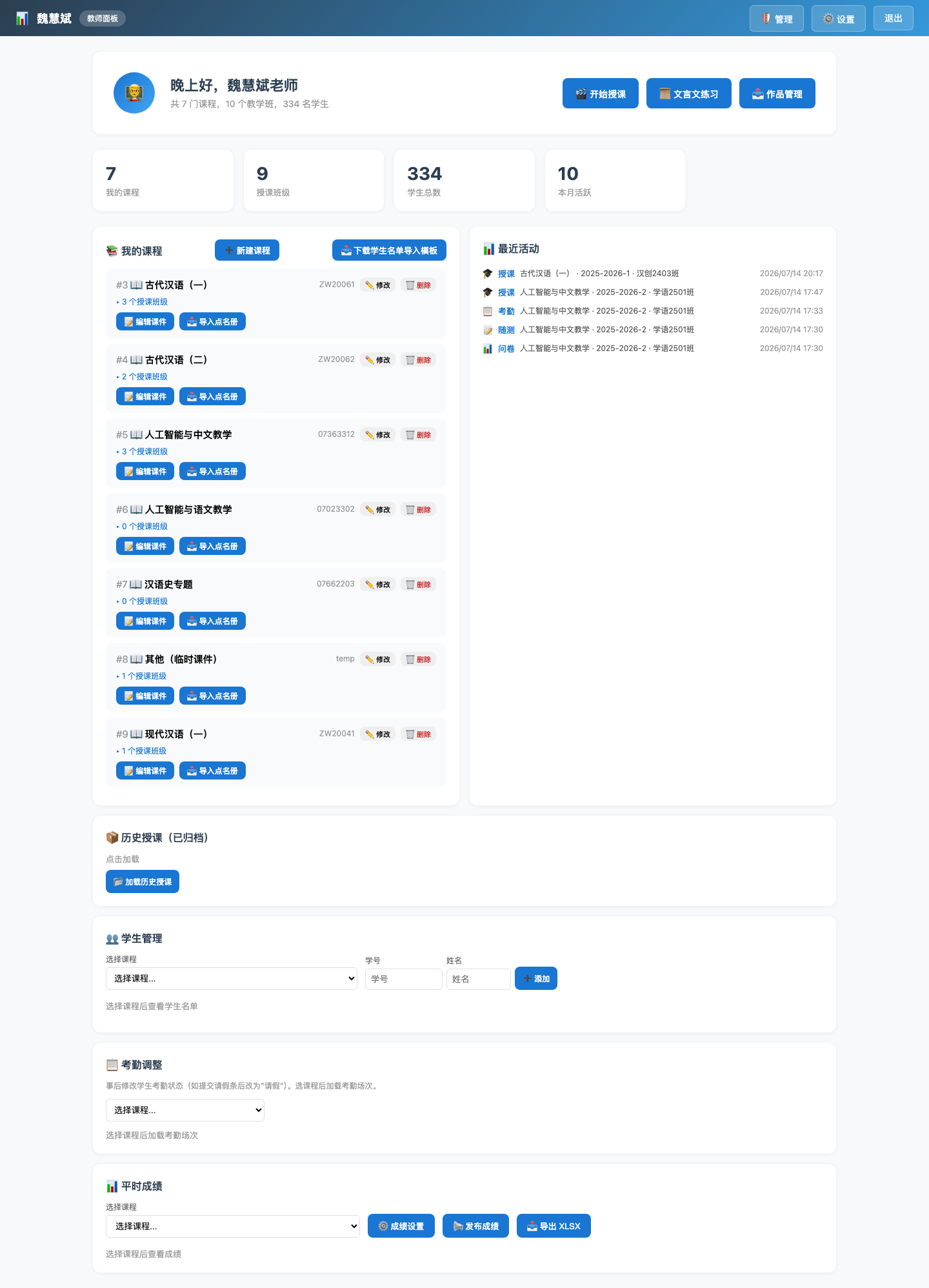
登录后默认进入的页面,是所有功能的入口枢纽。
3.1 课程卡片
每张卡片代表一门课程及其开设的班级。核心操作:
| 🎬 授课 | 进入 teacher.html(核心授课页),展开课件、开始上课 |
| 📁 管理课件 | 进入 edit.html(课件文件管理、PPTX上传、AI生成) |
| ✏️ 修改 | 修改课程名称 |
| 🔗 侧栏菜单 | 配置本课程左下角「本课程工具」菜单(见 3.6) |
| 📖 说文解字 | 开启/关闭课件选字查字典功能(见 3.7) |
3.2 学生管理
展开课程卡片中的班级,可查看学生列表。支持:
- 📥 导入点名册:上传教务系统 XLSX 文件(自动提取班级、学号、姓名)
- ➕ 添加学生:手动输入学号和姓名
- ✏️ 行内编辑:直接修改学号或姓名
- 🔑 重置密码:点击学生旁的"重置密码",确认后密码恢复为
123456(学生忘记密码时使用) - 📊 查看学习档案:点击学生的"📋"查看完整学习数据
3.3 考勤调整
在卡片中找到"📋 考勤调整":选择课程 → 考勤场次 → 查看/调整 → 逐人修改状态(1=正常 / 2=迟到 / 3=缺勤 / 4=请假),可选填写备注。
3.4 平时成绩与发布
成绩管理遵循「痕迹全程可见、期末一键发布」的原则:
- ⚙️ 成绩设置:自定义四项构成(考勤/视频/随测/文言练习)及权重。建议学期初设置并向学生宣布构成
- 👀 过程可见:学期中学生随时可查看自己各项原始记录(考勤次数、视频完成数、随测成绩等),无需教师操作
- ✏️ 期末调整:期末可对考勤评分等手动项做最终调整(见 3.5)
- 📢 一键发布:确认无误后点击"发布成绩",系统计算加权总分并发布,学生立即可在 learning.html 查看
- 📦 归档/导出:学期结束后归档课程,导出 XLSX 证据表格
3.5 考勤评分
考勤不仅要记录,还要给分。系统提供考勤评分页:
- 进入课程卡片 →「📊 考勤评分」→ 查看汇总表(每名学生全部考勤场次的状态统计,默认满分 100 分)
- 对请假、缺勤等情形手动调整分数(如请假一次扣 5 分等,标准由教师自定)
- 评分保存后纳入成绩发布流程,发布快照包含手动分
3.6 课程侧栏菜单(🔗)
教师可为每门课程定制授课页/学生页左下角「本课程工具」菜单:
- 课程卡片点击「🔗 侧栏菜单」
- 勾选内置入口:📹 课程视频 / 📜 文言文练习 / 📤 提交·批改作品 / 🎯 击鼓传花 / 🏯 汉字大陆 / 📁 FTP文件
- 可添加自定义链接(名称 + 图标 + 网址,最多 10 条)
- 保存后教师端与学生端菜单同步生效,仅对本课程生效
3.7 说文解字查询开关(📖)
开启后,本课程授课页与学生端课件上选中 1 个汉字即可弹出《说文解字》查询面板(功能详解见 4.5)。
- 课程卡片点击「📖 说文解字」
- 勾选「启用课件选字查字典」→ 保存
- 教师端与学生端同步生效;关闭后选字无任何反应(不影响其他功能)
四、实时授课 (Teacher)
这是最核心的页面,承载课堂上的所有实时操作。
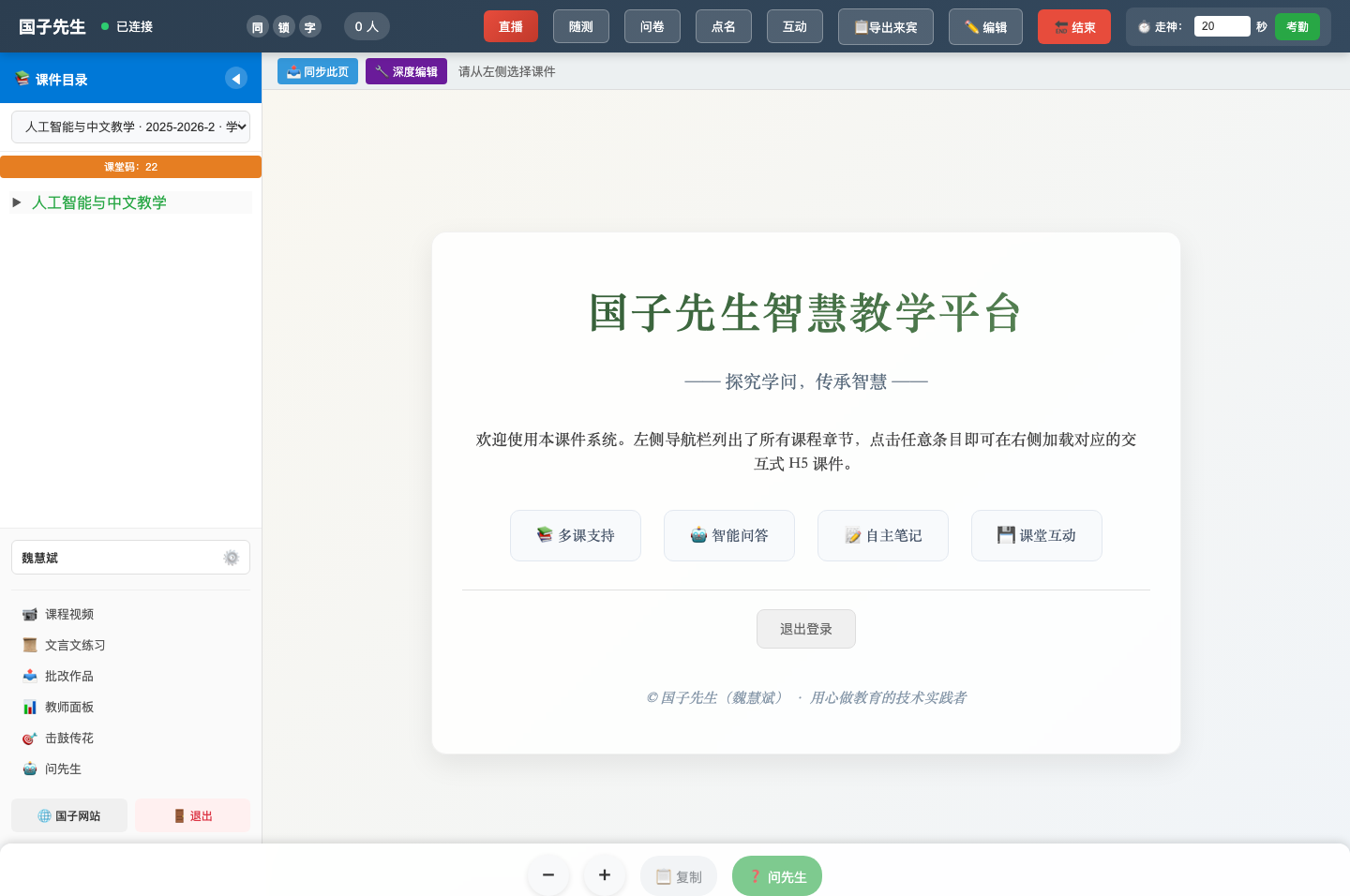
4.1 选择课程与课件
- 左上角课程选择器下拉框 → 选择当前授课的 Offering
- 左侧课件树列出本次课程的全部课件,点击即可在右侧展示
- 课件旁 📹 图标表示该课件关联了教学视频
4.2 同步授课控制
顶部控制栏三个 Toggle 按钮:
| [同] | 同步翻页:教师滚动/翻页时,学生端自动跟随。高亮绿色表示已开启 |
| [锁] | 锁定模式:学生无法自行翻页,完全跟随教师。高亮红色表示已锁定 |
| [字] | 字幕权限:控制学生是否可以向教师发送字幕消息。高亮蓝色表示禁止 |
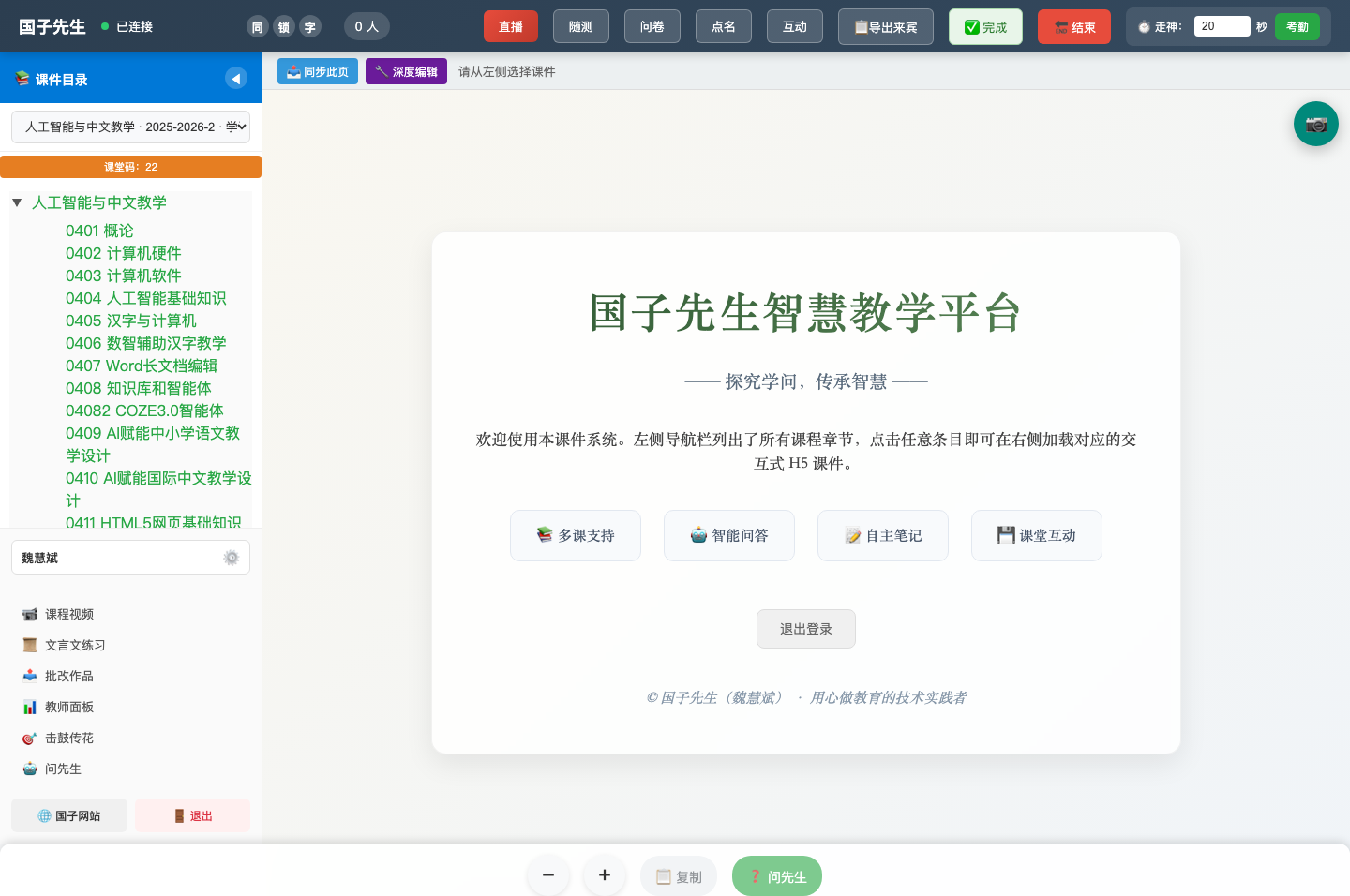
4.3 轻量编辑模式 ✏️
- 点击右下角"✏️ 编辑"按钮进入编辑模式
- 课件内容可直接编辑(点击任意文字即可修改)
- 选中文字 → 弹出浮动工具栏:字体、字号(20-80px)、颜色、B / I、对齐、行距
- 📷 插入媒体:右上角按钮 → 图片/视频/音频/iframe(本地上传或网络 URL)
- 修改完成后点击"✅ 完成",自动保存
4.4 控制栏按钮速查
| 按钮 | 功能 |
|---|---|
| 📝 随测 | 启动随堂测试(选择题库 → 开始 → 实时进度 → AI分析 → 下载XLSX) |
| 📋 问卷 | 启动问卷调查(单选/多选/主观题 → 实时统计 → 下载XLSX) |
| 🎙️ 直播 | 开启语音直播 / 屏幕共享(学生端自动加入) |
| 📋 签到 | 导出本课来宾签到 CSV |
| ✏️ 编辑 | 进入/退出轻量编辑模式 |
| 🔚 结束 | 结束本次授课(清理随测/问卷/直播/签到数据) |
4.5 📖 说文解字选字查字典
在课件上选中恰好 1 个汉字(约半秒后),右侧自动滑出《说文解字》查询面板——讲字形结构、本义时的即时工具,灵感来了随手查。
面板内容
| 大字 | 正体字头(选简体字如"说"会自动转换为正体"說"并提示) |
| 拼音 / 部首 / 反切 | 基本注音与结构信息;每行点开即展示同类字(见下) |
| 意符 / 声符 | 字形解构 |
| 大徐本 / 段注 | 《说文解字》原文与段玉裁注全文(可折叠) |
聚类浏览(与字典原版一致)
- 点开拼音行 → 所有同音字(本字典范围内);点开部首行 → 全部从某之字;反切、意符、声符、引书同理
- 点击聚类中的任意字 → 面板内直接跳转该字的查询结果,可沿声/韵/部/符关系网连续浏览
- 📋 复制按钮复制该字条目全文(含大徐本与段注),方便粘贴到教学笔记
使用要点
- 选中 2 个字以上仍是底部工具栏(放大/缩小/复制),与字典面板互不干扰
- 面板关闭:点面板外任意处 / 滚动课件 / 按 Esc
- 字典含生僻字专用字库,字头、原文中的生僻字字形均可正常显示
- 首次进入课件页时字典在后台静默预加载(约数秒),加载完成后整节课查询即时响应
- 部分字查不到:说文未收录的后起字(如"吧""们")会提示未收录;个别字的字头用字不同(如"流"收录在"𣹭"下),输入简体一般已自动跳转
五、课件管理 (Edit)
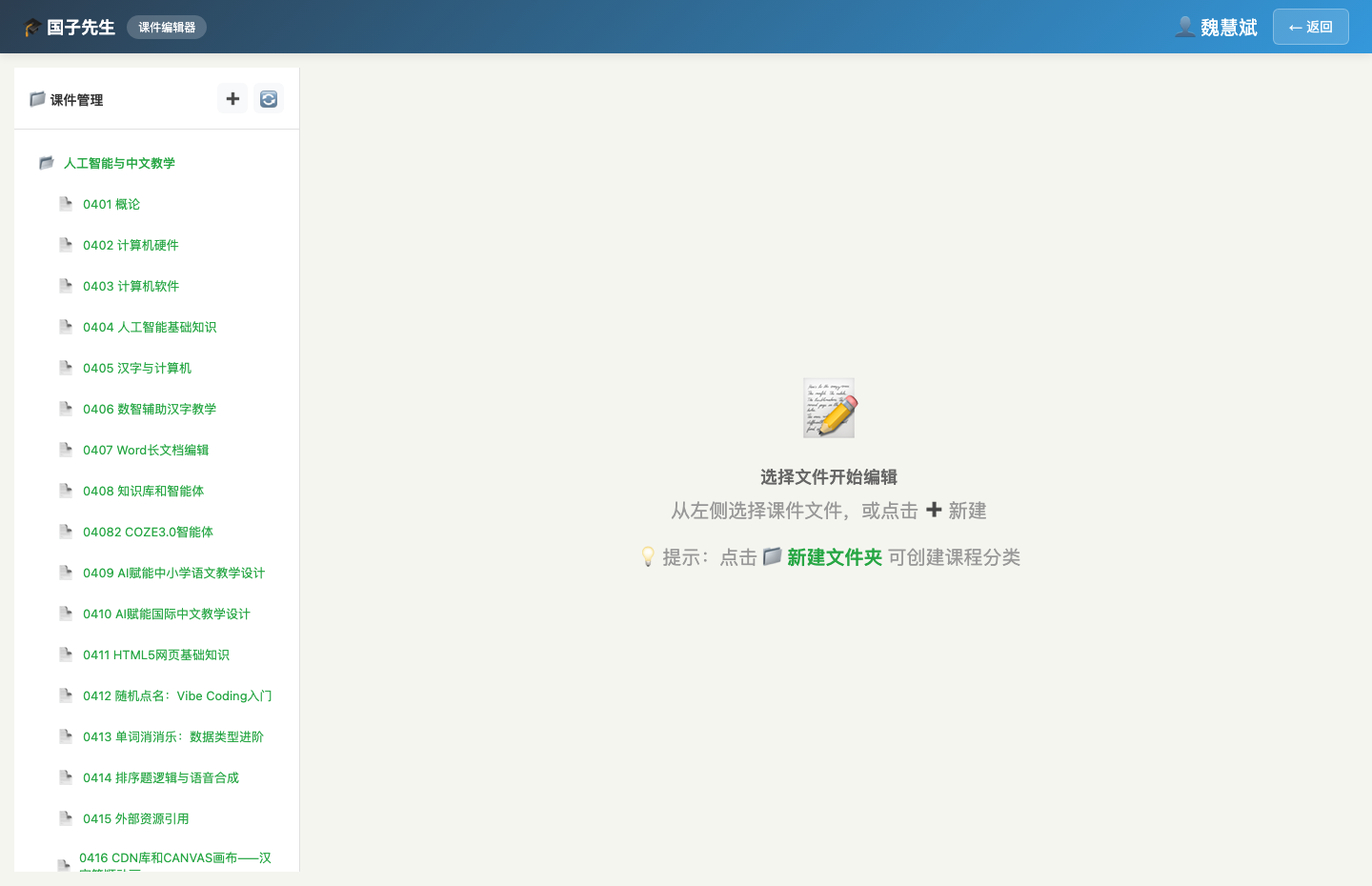
5.1 创建课件(三选一)
- 📤 上传 PPTX:上传 PowerPoint 文件 → 自动转换为 HTML(保留文本/图片/表格,SmartArt 自动截图)
- 📄 新建 H5:创建空白 HTML 课件页面,可直接编辑
- 🤖 AI 生成:输入主题 → AI 生成大纲 → 逐页生成 HTML 课件(可上传 DOCX/XLSX/PPTX 作为参考资料)
5.2 管理课件文件
- 左侧课件树:右键可重命名、删除课件
- 📹 注入视频:将课程视频关联到课件节点,学生端课件树出现 📹 图标
- 🖼️ 智能配图:AI 自动为课件页面配图(保守 1-2张 / 中等 3-5张 / 丰富 5-10张)
- 课件按教师隔离,每位教师只能看到自己创建的课件
六、考勤管理
6.1 课中考勤(teacher.html)
- 进入 teacher.html,确认已选择正确的 Offering
- 点击控制栏"📋 考勤"按钮
- 学生端自动开始心跳上报(10 秒间隔),系统检测在线状态
- 点击"停止考勤"→ 进入确认页面
- 逐人确认考勤状态(出勤/迟到/旷课/请假)
- 提交 → 数据写入数据库 → 可导出 XLSX
6.2 事后调整
在 dashboard → "📋 考勤调整"区域:选择考勤场次 → 逐人修改状态码(1=正常 / 2=迟到 / 3=缺勤 / 4=请假)+ 备注,即时生效。
6.3 走神检测
系统通过 PING/PONG 机制检测学生是否在页面:10 秒一次 PING,学生端仅在页面可见时回复 PONG。连续无响应判定为走神,记录走神时长。缺勤学生不记录走神数据。
七、随堂测试与问卷
7.1 随堂测试
- 点击 teacher.html 控制栏"📝 随测"
- 选择题库来源:📁 服务器 quiz.txt / 📤 本地上传 / 🤖 AI 生成
- 预览题目 → 输入标题 → 点击"开始测试"
- 学生端自动弹出答题窗口,提交后即时显示得分
- 教师端实时查看:已提交人数、每题正确率
- 点击"结束测试" → 停止接收新提交
- 可选操作:🤖 AI 分析(平均分/错误率TOP3/薄弱知识点/改进建议) + 📥 下载 XLSX
7.2 随测手动入口(quiz.txt)
常规随测由教师课中发起。如需学生自主练习(课前预习、课后自测),可将题目文件 quiz.txt 上传到课件目录:
- 在 edit.html 把
quiz.txt上传到对应课件所在目录 - 学生端课件树中该课件旁出现「📝 随测」按钮,学生可随时手动开测
- 成绩同样计入随测记录,教师可在 dashboard 查看成绩矩阵
7.3 随测成绩记录
随测成绩按学生 × 课件统一记录:同一课件的多次作答保留最佳/最新成绩,教师可在 dashboard 查看全班的随测得分矩阵,并纳入平时成绩计算。
7.4 问卷调查
- 点击"📋 问卷"→ 选择题库文件(支持单选/多选/主观题)
- 设置倒计时(可选,学生端显示倒计时时钟)
- 开始 → 学生端自动弹出 → 实时统计 → 下载 XLSX
八、直播功能
8.1 开启直播
- 点击 teacher.html 控制栏"🎙️ 直播"
- 弹出设置面板,选择音频源:
- 🎙️ 麦克风 — 教师实时语音
- 📁 本地音频 — 播放音频文件
- 🎛️ 混响 — 麦克风 + 音频文件同时播放(独立音量控制)
- 🖥️ 屏幕共享 — 分享教师屏幕(学生端 PIP 画中画显示)
- 点击"开始直播"→ 所有在线学生自动加入直播频道
8.2 学生端体验
- 🔊 语音直播:学生端自动播放教师音频,右下角显示红色脉冲指示器
- 🖥️ 屏幕共享:右下角 PIP 画中画窗口,可拖拽、全屏、关闭
- 🍎 Safari 浏览器:需点击页面提示"教师正在直播,点击进入"来激活音频
- 晚加入学生自动接收正在进行的直播
九、FTP 文件管理
在计算机实验室授课时,可通过 FTP 文件管理快速向学生分发素材(图片、视频、音频、文档、软件包等),学生直接在浏览器中下载,无需记忆 FTP 地址。
9.1 进入 FTP 管理
在 teacher.html 授课页面左侧栏下方,选择上述三门课程之一后,点击「📁 FTP文件」→ 在新标签页打开管理页面。
9.2 上传文件
- 📤 上传文件:选择单个或多个文件上传(最大 2048MB)
- 📁 上传文件夹:选择整个文件夹,保留目录结构上传
- 🖱️ 拖拽上传:直接将文件或文件夹拖入页面即可上传
- ➕ 新建文件夹:创建子文件夹组织文件
9.3 管理文件
- 🗑️ 单个删除:点击文件右侧的删除按钮
- ☑️ 批量删除:勾选多个文件/文件夹后,点击"删除选中"
- 📂 文件夹导航:点击文件夹进入,面包屑导航可返回上级
9.4 学生上传权限
页面顶部有「允许学生上传」开关:
- 默认关闭 — 学生只能浏览和下载
- 开启后 — 学生端出现上传按钮,可向当前目录上传文件
十、🎙️ 国子助教
所有教师均可使用国子助教功能——在课堂上通过语音与 AI 实时对话。由你训练定制的国子先生智能体回答,开口即问,无需停下讲课去打字搜索。
10.1 启动国子助教
- 在 teacher.html 左侧栏底部,点击「🎙️ 国子助教」
- 浏览器请求麦克风权限 → 点击"允许"
- 右下角弹出国子助教面板,显示"👂 正在聆听..."
- 此时你可以直接开口说话,AI 会自动检测语音并回答
- 对话内容会显示在面板中间的对话日志区域
10.2 面板功能
| 按钮 | 功能 | 说明 |
|---|---|---|
| 🎤 说话 | 开启/停止麦克风 | 开始采集语音,再次点击停止 |
| ⏸ 暂停 | 暂停/恢复麦克风 | 暂停时 AI 听不到你说话,适合需要安静思考时 |
| ⏹ 打断 | 打断 AI | AI 正在说话时,点击立即停止并等待你的新指令 |
| 🗑 清除 | 清除上下文 | 清空对话记忆,AI 将忘记之前聊过的内容 |
| − 最小化 | 最小化面板 | 收起为右下角浮动球,点击恢复 |
| ✕ 断开 | 断开连接 | 完全退出语音对话 |
| 音色下拉框 | 切换 AI 音色 | 支持 12 种音色(默认:清爽男大),切换后自动重连 |
| 文字输入框 | 文字发送 | 不方便说话时,也可以打字与 AI 交流 |
10.3 音色列表
点击面板顶部的音色下拉框可切换 AI 说话的声音:
- 男声:清爽男大(默认)、儒雅青年、通用男声、温暖阿虎、阳光青年、北京小爷
- 女声:柔美女友、魅力女友、通用女声、邻家女孩、灿灿、柔美女友-多情感、呆萌川妹
10.4 使用场景
- 📖 讲课时突然拿不准一个知识点 → 问国子助教,它回答,你转述给学生
- 📝 需要快速查证某个日期、定义、公式 → 直接问
- 🎓 请国子助教帮学生讲解某个概念 → 说"你给大家讲讲XX"
- 💬 不方便说话时 → 用文字输入框发送问题
10.5 注意事项
- 需要联网,确保浏览器能访问 weihb.com.cn 和 ws.coze.cn
- 麦克风权限需在浏览器中授予(Chrome/Edge 首次会弹窗询问)
- 建议在相对安静的环境使用,背景噪音过大会影响识别
- 对话使用 server_vad 模式,AI 会自动检测你何时说完
- 切换到其他课程(Offering)时,建议先断开国子助教再重连
十一、课件共享
当多门课程使用同一套 H5 课件时(如"人工智能与中文教学""人工智能与语文教学""人工智能与汉语教学"三课共享课件),无需为每门课重复上传,配置一次即可。
10.1 配置方法
- 登录后进入 admin 管理面板
- 点击左侧「🏫 课程管理」→「📚 课程列表」
- 找到需要共享课件的课程卡片
- 在右侧「📚 课件共享」下拉框中选择课件来源课程
- 选择后即时生效,该课程的所有 Offering 自动加载源课程的课件
10.2 效果
- 共享后的课程在 teacher.html 和 default.html 中显示与源课程完全相同的课件树
- 教师只需维护源课程(主课程)的课件,所有共享课程自动同步
- 取消共享:在下拉框中选择"不共享"即可恢复独立课件
十二、常见问题
Q1: 学生看不到课件怎么办?
确认教师已开启"同步翻页"([同] 按钮高亮绿色)。如果仍未同步,让学生刷新页面。
Q2: 编辑后点"完成",课件没变化?
若遇缓存问题可刷新页面(Ctrl+Shift+R / Cmd+Shift+R)。编辑会自动保存,刷新后即可看到最新内容。
Q3: 考勤记录显示缺勤,但学生说在线?
走神检测可能误判(如学生切到其他标签页)。可在 dashboard → 考勤调整中手动修改状态。
Q4: 学生端 Safari 听不到直播声音?
Safari 安全策略要求用户点击页面后才能播放音频。学生端会显示"教师正在直播,点击进入"提示条,点击即可。
Q5: 后登录的学生看不到正在进行的随测?
刷新页面即可。系统会自动向重连或晚加入的学生推送进行中的随测和问卷。
Q6: 如何导入学生名单?
dashboard → 展开课程卡片 → 学生管理 → "📥 导入点名册" → 上传教务系统导出的 XLSX 文件(学号 | 姓名 | 班级 三列)。
Q7: 忘记密码怎么办?
请联系系统管理员重置密码。
Q8: 屏幕共享后学生端没有 PIP 窗口?
教师停止后再重新开启屏幕共享,PIP 窗口会自动弹出。如果不能,让学生刷新页面重新加入直播频道。
Q9: 说文解字查不到某个字?
三类情况:①说文未收录的后起字(如"吧""们""的"等),面板会提示未收录;②字头用字不同——如"流"收录在"𣹭"字头下,输入简体"流"会自动跳转,无需手动找字头;③个别字(如"教""以")尚无自动映射,可在字典原版页面按字头查询。
Q10: 字典面板首次弹出较慢?
首次进入课件页时字典在后台静默预加载(约 10MB),需要数秒。加载完成后(浏览器缓存一年)整节课的查询都是即时响应。若需更新字典数据,请联系管理员。
Q11: 学生端想用字典查询但没反应?
字典功能按课程开关控制:确认该课程已在 dashboard「📖 说文解字」中开启;访客链接(?guest=)方式进入不支持字典查询。